
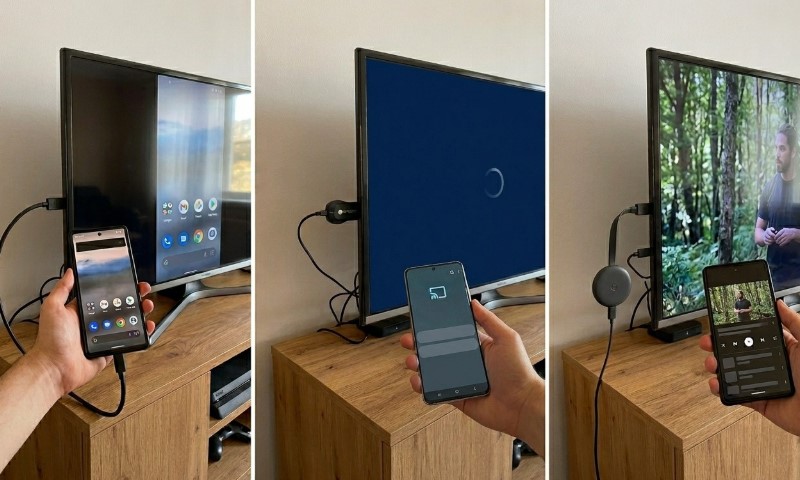
Svoj telefon možete zakačiti na TV na tri glavna načina: preko HDMI kabla ili adaptera, bežičnim „preslikavanjem“ ekrana pomoću Miracast-a, ili prostim slanjem sadržaja preko Google Cast (odnosno Chromecast) sistema.
Kabl je zakon ako želite stabilnu sliku za filmove i prezentacije, naročito kad Wi-Fi pravi probleme. Miracast je super stvar za brzo deljenje celog ekrana, što je kod Androida i Samsungovog Smart View-a sjajno.
Chromecast je, s druge strane, odličan za YouTube, Disney+ ili Spotify, jer vam telefon služi kao daljinski, a televizor sam odrađuje sav „težak posao“ oko puštanja videa.
Na kraju, sve se svodi na to šta kod vas radi bez štucanja, zavisno od toga koji telefon i TV imate u kući.
Kabl, Miracast ili Chromecast
Da se ne biste nervirali, prvo bacite pogled na ono što već imate: kakav je ulaz na telefonu, koji je model televizora i da li vam je Wi-Fi dovoljno jak. Tu obično leži odgovor.
Ako hoćete još malo da se informišete o televizorima, dodacima i pametnim opcijama pre kupovine, Gawvi može biti zgodna polazna tačka za dodatno čitanje.
| Metod | Najbolji za | Glavna prednost | Glavni problem |
| HDMI kabl ili adapter | Putovanja, prezentacije, slab Wi-Fi, stabilan video | Najmanje kašnjenja i prekida | Telefon mora da podržava video izlaz |
| Miracast | Brzo preslikavanje Android ekrana | Ne traži nužno internet kao Chromecast | Kompatibilnost zavisi od telefona i TV-a |
| Chromecast, Google Cast | Streaming aplikacije, muzika, YouTube, pametni TV | Telefon ostaje slobodan za druge stvari | Ne podržavaju sve aplikacije isti način castinga |
| AirPlay | iPhone, iPad, Apple TV i AirPlay televizori | Najbolje radi u Apple ekosistemu | Nije isto što i Miracast |
Google Cast radi tako što u aplikaciji samo kliknete na Cast ikonicu i „prebacite“ sliku na veliki ekran, dok telefon i dalje koristite normalno.
Google kaže da je Cast tehnologija najlakši način da kontrolišete muziku i video sa telefona ili laptopa direktno na TV-u ili zvučnicima.
Kako povezati telefon sa TV-om preko kabla
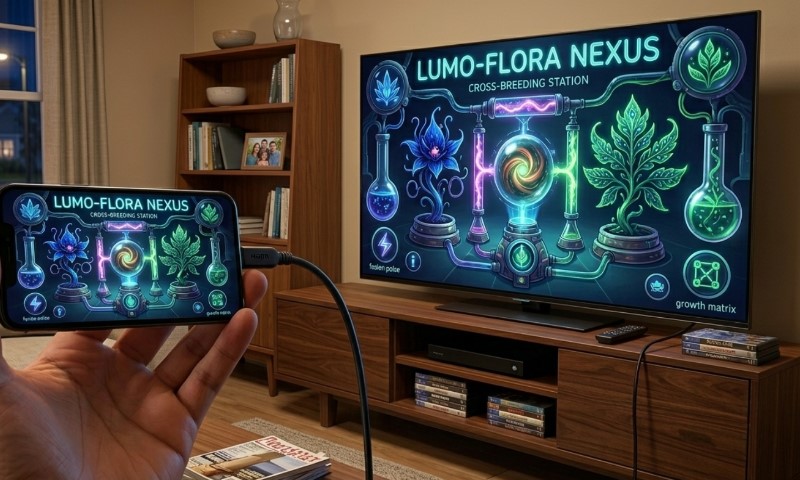
Stari dobri kabl je i dalje najbolji kad vam treba maksimalna stabilnost. Ako gledate utakmicu u nekom apartmanu na moru, držite važnu prezentaciju ili vam je Wi-Fi očajan, HDMI rešenje možda nije „fensi“, ali je najsigurnija varijanta.
Ako imate noviji iPhone sa USB-C portom, Apple kaže da ga lako možete povezati preko USB-C na HDMI adaptera. Ako uzmete onaj koji podržava HDMI 2.0, možete izvući čak 4K rezoluciju. Sve detalje o tome možete naći u njihovom vodiču za USB-C video izlaz.
Za one sa starijim iPhone-ima koji imaju Lightning ulaz, rešenje je Lightning Digital AV Adapter. On baca sliku do 1080p HD, a više o njemu piše na zvaničnoj stranici za Lightning Digital AV Adapter.
Kod Androida je situacija malo šarena. To što vaš telefon ima USB-C ne znači automatski da može da šalje sliku na TV. Treba vam podrška za DisplayPort Alternate Mode. Organizacija VESA objašnjava da upravo taj DisplayPort Alt Mode omogućava da zvuk i slika „procure“ kroz USB-C do ekrana.
Malo pravilo: ako koristite Samsung Galaxy S seriju ili jače modele brendova Motorola, Xiaomi ili Honor, verovatno ste mirni. Kod jeftinijih modela ova opcija često fali, pa je najbolje da proguglate svoj model i dopišete „USB-C video output“ pre nego što krenete u kupovinu kabla.
Kada je kabl bolji od bežičnog povezivanja
Kabl je nezamenljiv kad nećete da vam slika kasni ni milisekundu. To je ključno za gejming, sportske prenose uživo ili važne video pozive dok ste u kancelariji gde dvadeset ljudi deli isti ruter.
Postoji i jedna ogromna prednost o kojoj se retko priča: ne morate nikome da tražite šifru za Wi-Fi niti da se bakćete sa podešavanjima. Samo ubodete kabl, prebacite TV na HDMI ulaz i to je to. Jednostavno i radi.
Kako povezati telefon sa TV-om preko Miracast opcije
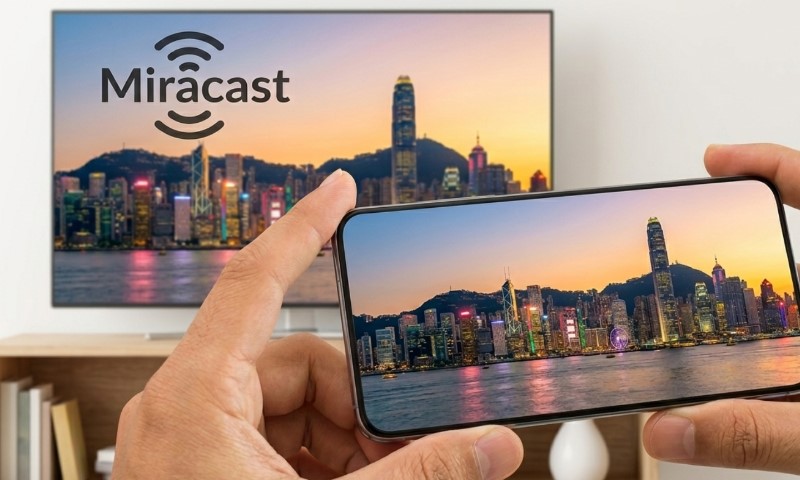
Miracast je ta bežična magija koja bukvalno kopira ekran vašeg telefona na TV. Verovatno ste je videli pod imenima Screen Mirroring, Smart View ili Cast Screen.
Vlasnici Samsung uređaja uglavnom koriste Smart View. Samsung savetuje da samo svučete brzi meni, kliknete na Smart View opciju i izaberete svoj TV sa liste. Veoma prosto.
Ovo je spas kad hoćete da pokažete fotke, otvorite sajt koji nema svoju aplikaciju ili pokažete neku mapu. Samo imajte na umu da delite ceo ekran, pa bi bilo pametno da ugasite notifikacije da vam ne iskaču privatne poruke dok svi gledaju.
Tipičan postupak izgleda ovako:
- Upalite TV i nađite opciju Screen Mirroring ili Miracast (kod svakog se TV-a malo drugačije zove).
- Svucite gornji meni na telefonu.
- Potražite ikonicu Smart View, Cast ili Wireless Display.
- Kliknite na svoj televizor.
- Ako TV pita za dozvolu, samo potvrdite.
Microsoft kaže da slična logika važi i za Windows: samo pritisnite prečicu Windows + K i odmah ćete videti dostupne bežične ekrane u blizini.
Iako je ovo primer za kompjutere, Microsoft-ov vodič za bežični prikaz super objašnjava poentu: uređaj stalno njuška oko sebe tražeći kompatibilan ekran, a TV mora biti „otvoren“ za uparivanje.
Gde Miracast ume da pravi probleme
Miracast ume da bude malo ćudljiv. Slika nekad kasni, TV-i ga zovu različitim imenima, a neki telefoni ga kriju duboko u podešavanjima. iPhone ga, recimo, uopšte ne voli kao standard, nego gura svoj AirPlay.
Zato ga koristite za brze stvari – da pokažete par slika ili neku prezentaciju. Za maratonsko gledanje filmova od dva sata, bolje se držite Chromecasta ili kabla.
Kako povezati telefon sa TV-om preko Chromecast i Google Cast opcije
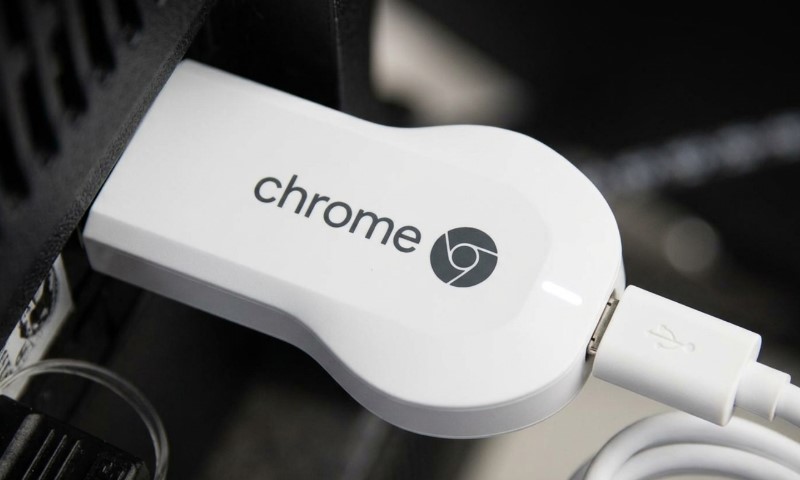
Chromecast više nije samo onaj mali „stik“ što visi iz TV-a. Danas je Google Cast tehnologija deo skoro svakog pametnog televizora. Google je nedavno izbacio i Google TV Streamer koji je brži i jači, ali princip slanja slike je ostao isti.
Novi Google TV Streamer je prava zamena za klasični Chromecast, sa više snage i memorije za sve vaše aplikacije.
Ako vam TV već ima Android sistem, verovatno već imate ugrađenu Cast opciju. Ponekad je samo treba „probuditi“ u sistemskim podešavanjima ako se negde zaturila.
Ako vam TV ne nudi opciju za povezivanje, bacite pogled na Google Cast podešavanja, tamo obično piše gde je zapelo.
Osnovni postupak je jednostavan:
- Povežite i telefon i TV na isti kućni Wi-Fi.
- Uđite u npr. YouTube na telefonu.
- Kliknite na onu malu ikonicu ekrana sa talasima.
- Izaberite svoj TV.
- I to je to, telefon vam sad služi kao daljinski za pauziranje i premotavanje.
Ključno je da su oba uređaja na istoj mreži, o čemu više piše u uputstvu za gledanje videa preko telefona.
Glavna fora kod Chromecasta je što ne mora da „preslikava“ baš sve sa telefona. Dok TV vrti film, vi možete normalno da čatujete ili skrolujete Instagramom, a da niko ne vidi šta kuckate na velikom ekranu.
Šta ljudi obično previde kod Chromecasta
Ljudi se često zalete misleći da sve radi isto. Svaka aplikacija ima svoja pravila: neka radi savršeno, neka traži da je pokrenete direktno na TV-u, a neka može i da blokira slanje slike zbog zaštite prava.
Netflix je tu dobar primer. Nedavno su malo „povukli ručnu“ za casting na nekim novijim uređajima, pa je Android Central pisao o tom povlačenju Chromecast podrške. Zato uvek proverite kako stoje stvari sa servisima koje vi najviše koristite.
A šta ako imate iPhone?
Za ekipu sa iPhone-om, AirPlay je najlakši put. Samo budite na istom Wi-Fi-ju kao i Apple TV ili podržani pametni televizor, svucite Control Center i kliknite na Screen Mirroring. Apple ima detaljan vodič za AirPlay preslikavanje ekrana koji sve to lepo objašnjava.
Dobra vest je da mnogi novi Samsung, LG ili Sony televizori već podržavaju AirPlay, pa vam ne treba dodatna Apple TV kutijica.
Ako vam TV to nema, HDMI adapter je vaša najbolja šansa. Ne pokušavajte da silite iPhone na Miracast, obično se završi nerviranjem.
Najčešći problemi i brza rešenja
Ako se telefon i TV ne vide, prvo pravilo glasi: proveri Wi-Fi. Ako imate one rutere koji razdvajaju 2.4 GHz i 5 GHz mreže, može se desiti da su uređaji na različitim frekvencijama iako su „na istom ruteru“.
Ako slika secka, približite se ruteru. Ako zvuk kasni, ugasite mirroring i probajte Cast opciju unutar same aplikacije. Ako HDMI ne reaguje, 90% je problem u adapteru, a ne u televizoru. I opet, proverite da li vaš Android uopšte može da šalje sliku kroz kabl. Takođe, obratite pažnju ukoliko se vaš telefon prebrzo pregreva.
Ako vidite samo crn ekran dok zvuk ide, to je zaštita sadržaja (DRM). Tu nema popravke i moraćete da pokrenete aplikaciju direktno na televizoru ili da probate kvalitetniji kabl.
Koju opciju treba izabrati?
Prvo probajte ono što je besplatno (Cast, AirPlay, Smart View). Ako često putujete ili nećete da mislite o tome kakav je Wi-Fi u hotelu, kupite HDMI adapter i mirni ste.
Za starije televizore koji nisu pametni, neki Android box ili Google TV Streamer će od njih napraviti čudo mnogo bolje nego bilo kakvi jeftini dodaci sa trafike.
Ukratko, kabl je najstabilniji, Chromecast najjednostavniji za korišćenje, a Miracast najbrži za deljenje Android ekrana na brzaka. Sve ostalo zavisi od toga šta imate ispred sebe.
Za kraj…
Povezivanje telefona i TV-a je danas brzo i lako, samo treba pogoditi pravi metod. HDMI je zakon za stabilnost, Miracast za deljenje Android ekrana, a Chromecast za opušten streaming filmova.
iPhone korisnici, držite se AirPlay-a ili kabla. Pre nego što bilo šta kupite, samo proverite tri stvari: ulaz na telefonu, šta TV podržava i šta zapravo želite da gledate. Srećno!